
Vous allez faire imprimer une enseigne, une bâche ou un adhésif et vous voulez que vos couleurs soient fidèles à votre création ? Nous vous expliquons pas à pas comment configurer le profil FOGRA 39 dans Illustrator et Photoshop et exporter votre document prêt à imprimer.
En bref : FOGRA 39 est le standard de référence pour la couleur CMJN (CMYK) en Europe. Son profil s’appelle Coated FOGRA39 (ou ISO Coated v2). Chez Enseigne Plus, nos imprimantes grand format travaillent avec ce standard : si vous préparez votre fichier avec ce profil, votre création et notre imprimante interprètent les couleurs avec la même référence.
Qu’est-ce que FOGRA 39 ?
FOGRA est un institut allemand qui mesure le rendu des couleurs à l’impression et publie ces mesures comme référence. FOGRA 39 est l’une de ces références : elle décrit le rendu attendu de chaque couleur CMJN à l’impression et elle est devenue, avec le temps, le standard courant pour le CMJN en Europe.
Une même valeur CMJN peut s’afficher différemment selon le profil utilisé pour l’interpréter. Si votre fichier et notre imprimante utilisent FOGRA 39, ils parlent le même langage colorimétrique. Résultat : moins de surprises à la réception de votre commande et des couleurs plus homogènes lorsque vous recommandez.
Ce que vous y gagnez
- Votre fichier est interprété tel que vous l’avez conçu. Si vous l’avez préparé avec les réglages standard d’Adobe, il n’y a ni conversion intermédiaire ni interprétation approximative.
- Une cohérence entre vos supports. La bâche, l’adhésif et le panneau de votre marque partent de la même référence de couleur.
- Des recommandes fidèles à l’original. Si vous recommandez dans un an, le point de départ est le même.
- Moins de surprises à la réception. Et donc moins de travaux à refaire et de retards.
Étape 1. Vérifiez si vous travaillez déjà en FOGRA 39
Bonne nouvelle : en Europe, Illustrator et Photoshop sont généralement configurés en FOGRA 39 par défaut. Pour le vérifier :
- Ouvrez Édition > Couleurs.
- Dans Espaces de travail, regardez le champ CMJN. S’il indique Coated FOGRA39 (ISO 12647-2:2004), c’est bon.
- S’il indique un autre profil (par exemple U.S. Web Coated (SWOP) v2 ou Coated FOGRA27), choisissez Europe, usage général 3 dans le menu Paramètres, ou sélectionnez directement Coated FOGRA39 dans le champ CMJN.
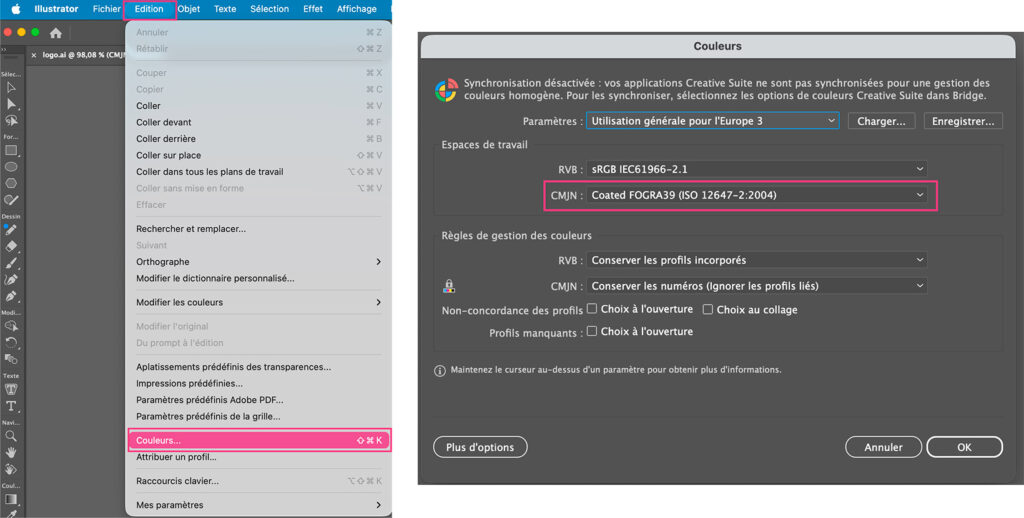
Ce réglage s’applique aux nouveaux documents. Vos fichiers déjà enregistrés conservent leur propre profil : vérifiez-les avec les étapes 2 et 3.
Astuce : si vous utilisez plusieurs logiciels Adobe, synchronisez les couleurs depuis Adobe Bridge (Édition > Couleurs) pour qu’ils utilisent tous le même profil.
Étape 2. Configurez votre document dans Illustrator
Nouveau document : dans Fichier > Nouveau, choisissez l’onglet Imprimer. Le document est créé en CMJN avec votre profil de travail (Coated FOGRA39, si vous avez suivi l’étape 1).
Document existant :
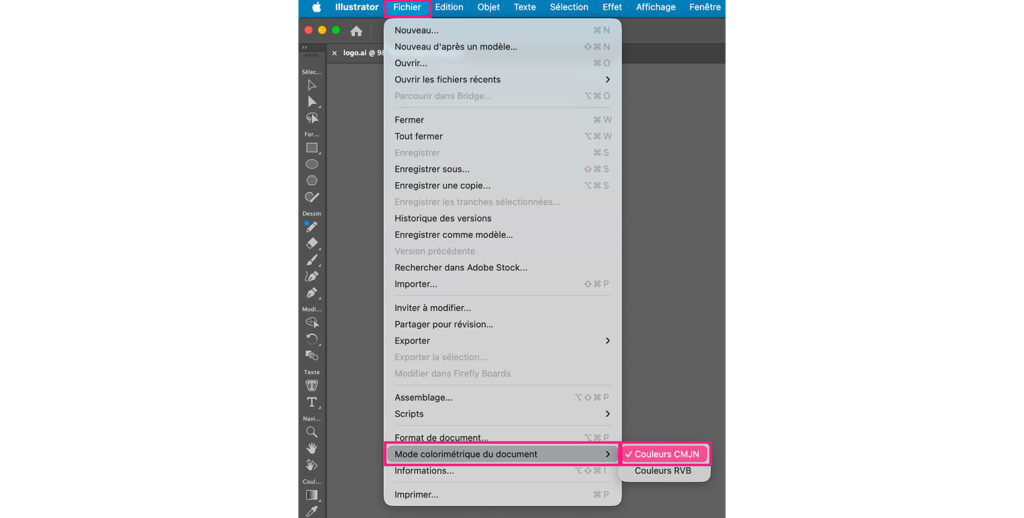
1.Vérifiez le mode dans Fichier > Mode colorimétrique du document. S’il est en RVB, passez-le en Couleurs CMJN.
2.Vérifiez le profil dans Édition > Attribuer un profil. Coated FOGRA39 doit apparaître.
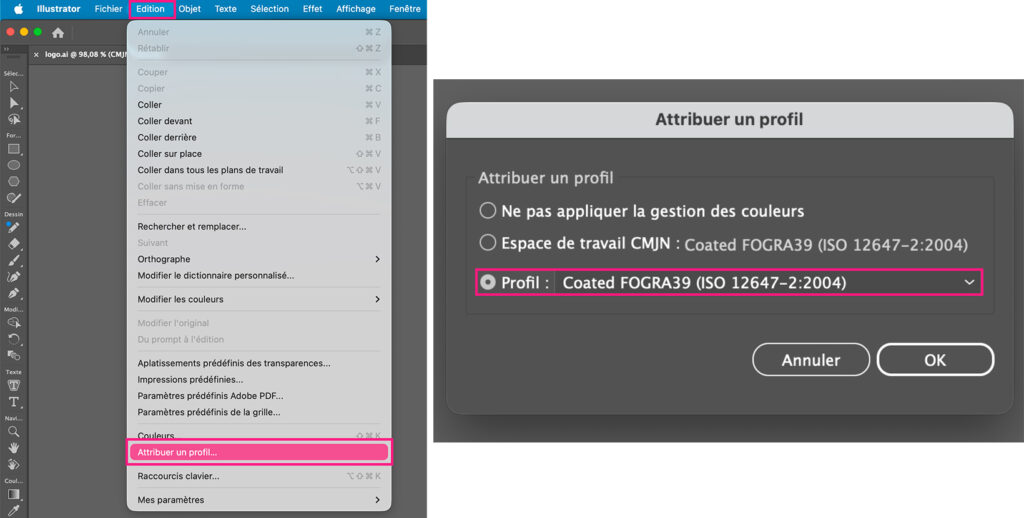
Si votre document était déjà en CMJN avec un autre profil, lui attribuer FOGRA 39 peut modifier légèrement l’affichage des couleurs à l’écran. Vérifiez-les avant d’exporter.
Étape 3. Configurez votre document dans Photoshop
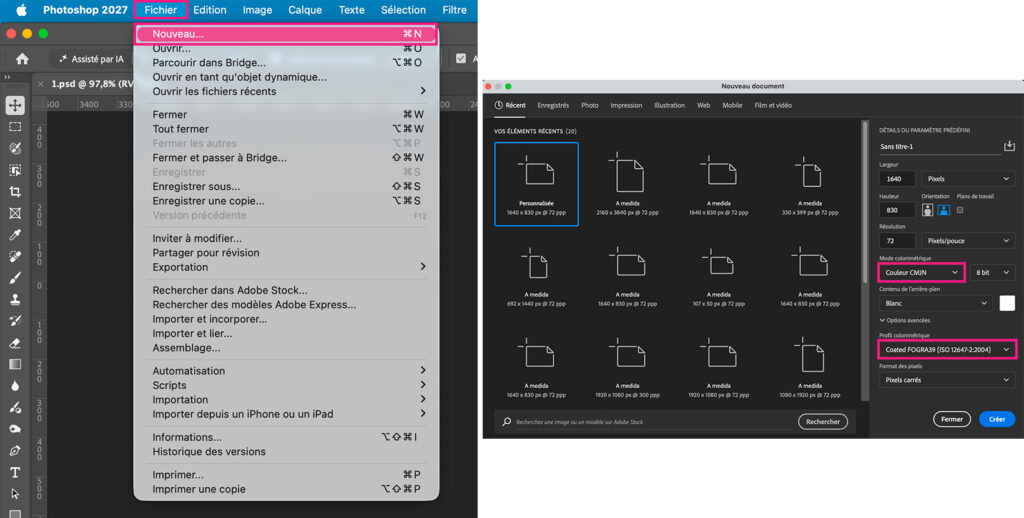
Nouveau document : dans Fichier > Nouveau, choisissez Couleurs CMJN comme mode colorimétrique et, dans Options avancées, vérifiez que le profil est Coated FOGRA39.
Document existant (par exemple une photo ou une création en RVB) :
- Prévisualisez le résultat avant de convertir : activez Affichage > Format d’épreuve > CMJN de travail, puis Affichage > Couleurs d’épreuve (Ctrl/Cmd + Y).
- Repérez les couleurs problématiques avec Affichage > Couleurs non imprimables (Maj + Ctrl/Cmd + Y). Les zones en gris ne peuvent pas être reproduites telles quelles en CMJN.
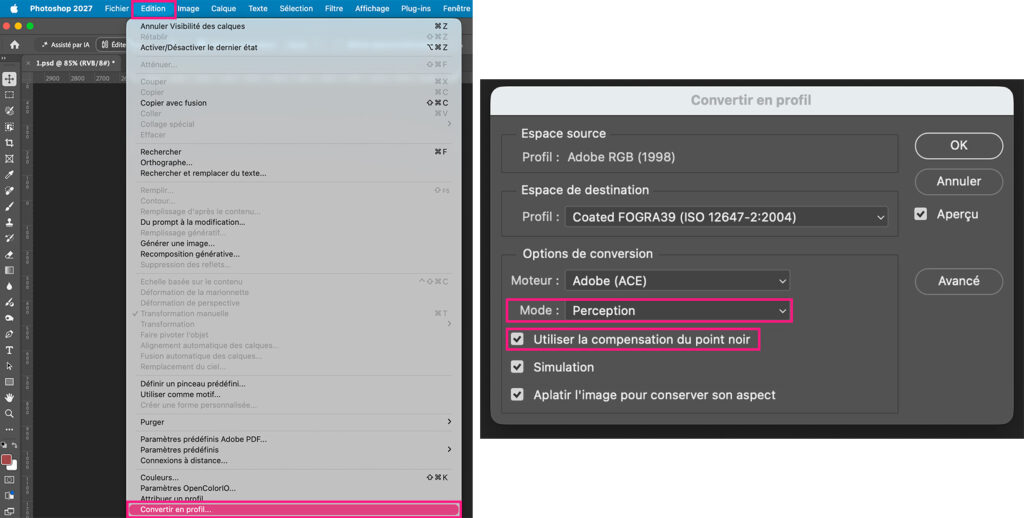
- Convertissez avec Édition > Convertir en profil. Choisissez Coated FOGRA39 comme destination et cochez Utiliser la compensation du point noir. Dans Mode de rendu, utilisez Perception pour les photos et Colorimétrie relative pour les logos et les aplats de couleur.
Étape 4. Passez du RVB au CMJN sans ternir vos couleurs
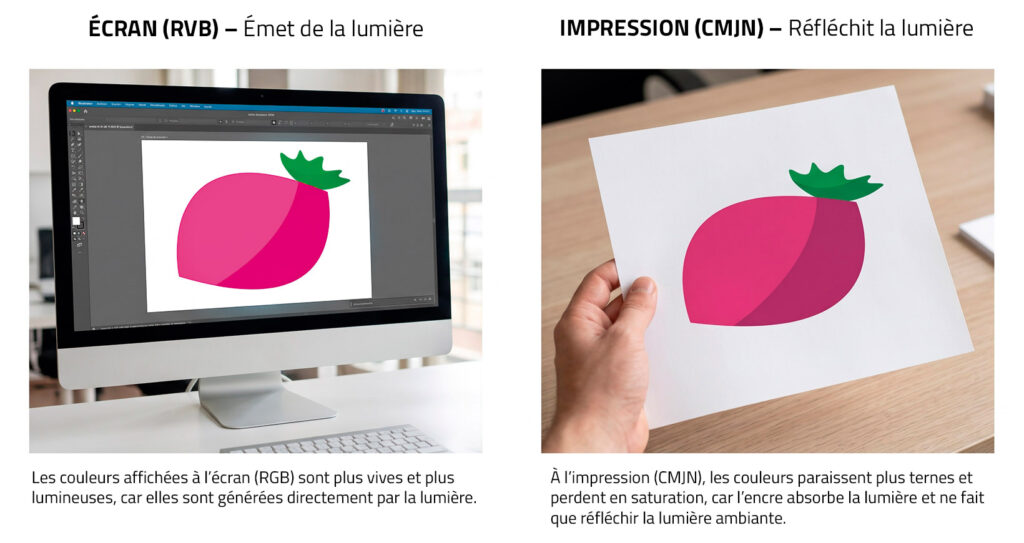
Un écran émet de la lumière et peut afficher des couleurs que l’encre ne peut pas atteindre : néons, bleus électriques, verts très vifs. Lors du passage en CMJN, ces couleurs sont ramenées à la teinte la plus proche possible et peuvent paraître plus ternes. Pour garder le contrôle :
- Si votre création est destinée à l’impression, travaillez en CMJN dès le départ.
- Si vous partez du RVB, convertissez votre fichier et vérifiez le résultat, plutôt que de laisser la conversion pour la fin.
- Retouchez manuellement vos couleurs clés après la conversion, surtout votre couleur d’entreprise.
- Utilisez les valeurs CMJN de votre charte graphique, si vous en avez une, plutôt que celles issues de la conversion automatique.
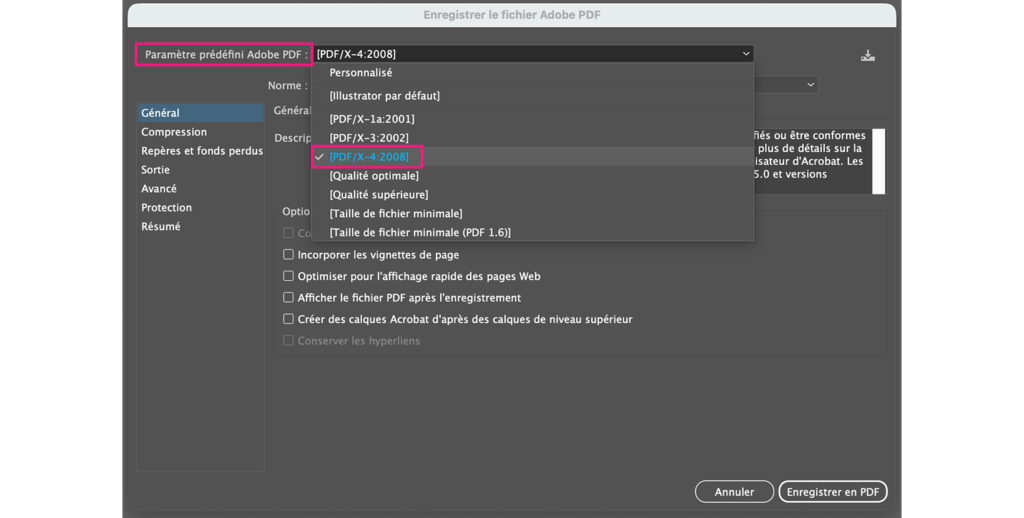
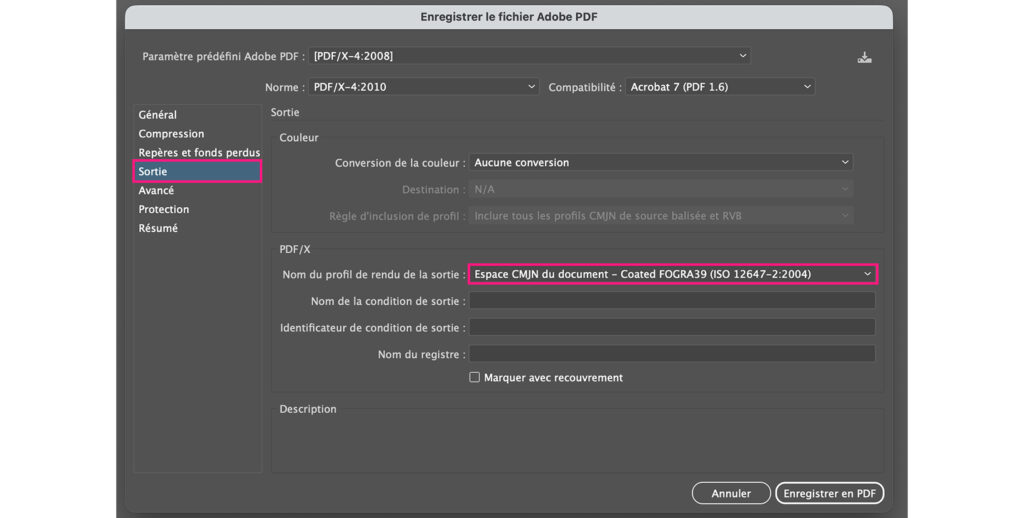
Étape 5. Exportez un PDF/X-4 en FOGRA 39
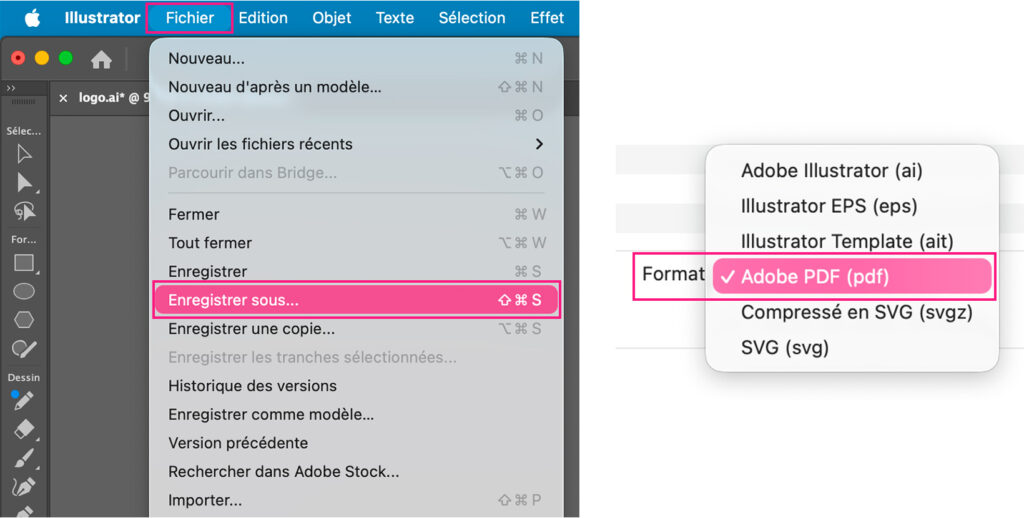
Dans Illustrator : Fichier > Enregistrer sous > Adobe PDF. Dans Photoshop : Fichier > Enregistrer sous > Photoshop PDF.
- Dans Paramètre prédéfini Adobe PDF, choisissez PDF/X-4.
- Dans Sortie, vérifiez que le profil de mode de sortie est Coated FOGRA39.
- Enregistrez le PDF et ouvrez-le pour le vérifier avant de nous l’envoyer.
Pourquoi le PDF/X-4 ? C’est un format standard pour l’impression qui intègre dans le fichier les polices, les images et le profil colorimétrique. Notre imprimante reçoit ainsi votre création telle que vous l’avez préparée.
FOGRA 27, 39 ou 51 : lequel choisir ?
- FOGRA 27 : l’ancienne version, qui était le profil par défaut des anciennes versions d’Adobe. Si c’est le cas de votre fichier, passez-le en FOGRA 39.
- FOGRA 39 : le standard le plus répandu en Europe et celui que nous utilisons. C’est celui que nous vous recommandons.
- FOGRA 51 (PSO Coated v3) : une mise à jour plus récente, conçue pour les papiers contenant des azurants optiques. Ce n’est pas encore le réglage par défaut dans la plupart des logiciels.
Il existe aussi des profils pour papier non couché (comme FOGRA 29). Pour nos produits, utilisez FOGRA 39.
Vous n’avez pas le profil ? Où le télécharger
Les logiciels Adobe incluent déjà Coated FOGRA39. Si vous utilisez un autre logiciel ou s’il n’apparaît pas :
- Téléchargez ISO Coated v2 (ECI), le profil équivalent à FOGRA 39, sur le site de l’European Color Initiative (eci.org).
- Installez-le. Sous Windows : clic droit sur le fichier .icc > Installer le profil. Sur Mac : copiez-le dans Bibliothèque > ColorSync > Profiles.
- Redémarrez le logiciel pour qu’il apparaisse dans la liste des profils.
Erreurs fréquentes
- Pantone hors gamut. Certains Pantone, notamment les oranges, verts et bleus très vifs, n’ont pas d’équivalent exact en CMJN. Dans Illustrator, vous pouvez voir leur équivalent avec la bibliothèque Pantone Color Bridge. Indiquez-nous la référence Pantone lors de votre commande.
- Un noir composé des quatre encres à 100 %. Il surcharge le support en encre et peut donner des contours peu nets. Utilisez du noir à 100 % (K) pour les textes et, pour les grands aplats noirs, un noir enrichi.
- Exporter un document RVB en « Impression haute qualité ». La conversion en CMJN se fait ensuite, sans que vous la maîtrisiez. Utilisez le PDF/X-4 avec FOGRA 39.
- Se fier uniquement à l’écran. Utilisez les couleurs d’épreuve (étape 3) et, si possible, étalonnez votre écran.
Votre fichier, prêt à imprimer
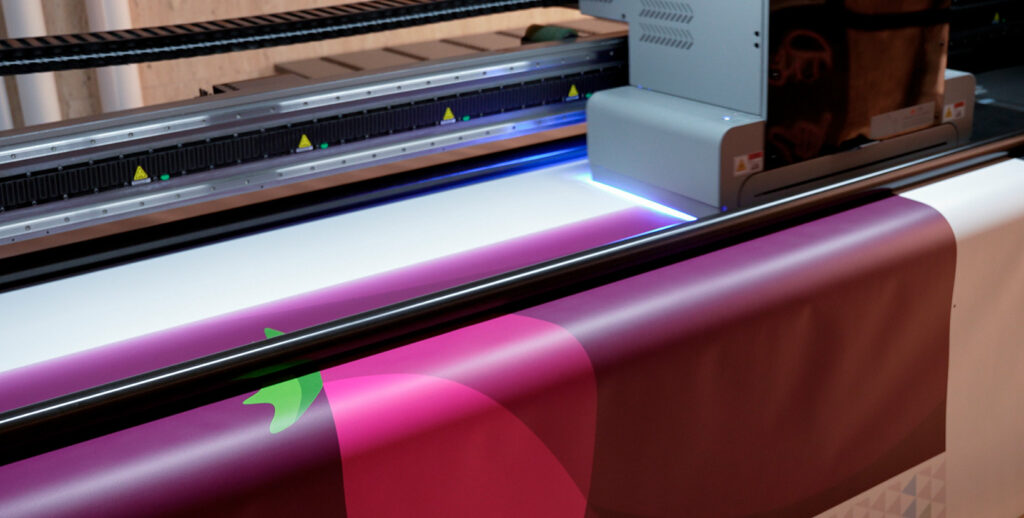
Avec votre document en FOGRA 39 et exporté en PDF/X-4, il ne vous reste plus qu’à nous l’envoyer lors de votre commande. Nos imprimantes grand format travaillent avec le même standard de couleur. Découvrez nos bâches imprimées, nos adhésifs pour vitrine ou notre plexiglas imprimé. Une question sur votre fichier ? Écrivez-nous à contact@enseigneplus.fr.
Leave a Reply